
迅雷7怎么使用计划任务_迅雷7使用计划任务的方法
迅雷7的计划任务功能帮助用户自动管理下载任务。通过软件界面启用计划任务,可设置时间范围(如每日暂停任务)、下载完成后动作(如关机或锁定),并添加自定义任务,基于时间或事件触发执行如开始下载或暂停任务的操作。
第一步
启动迅雷7后,在界面左下方找到 “计划任务” 按钮(图标可能为时钟或日历样式)。

第二步
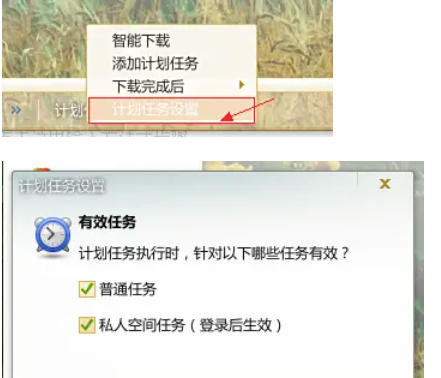
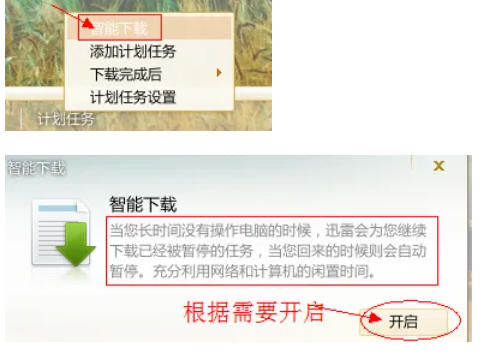
点击 “计划任务” 按钮,弹出对话框包含 “计划任务设置”“下载完成后”“添加计划任务”“智能下载” 等选项卡。
第三步
在计划任务窗口选择 “计划任务设置” 选项卡。
勾选 “启用计划任务”,设置任务范围:
普通任务:仅对非加密任务生效。
私人空间任务:需输入密码后生效(需提前开启私人空间功能)。
设置具体规则(如“每日23:00-7:00暂停所有任务”),点击 “确定” 保存。

第四步
选择 “下载完成后” 选项卡。
勾选以下动作之一(可多选):
关机:任务完成后自动关闭电脑。
锁定:返回windows登录界面,保护隐私。
睡眠:进入低功耗模式(需硬件支持)。
退出迅雷:关闭迅雷客户端。
点击 “确定” 生效。
第五步
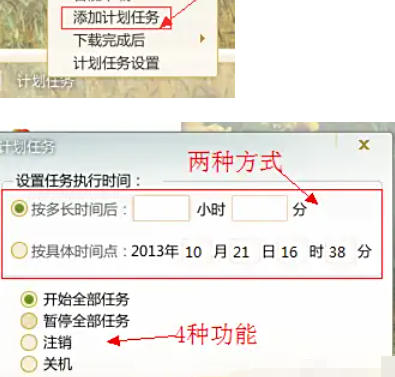
选择 “添加计划任务” 选项卡。
设置触发条件:
时间方式:选择“单次”“每日”“每周”或“每月”,并指定具体时间(如“每周五20:00”)。
事件方式:如“当系统空闲时”“当网络带宽低于50%时”。
第六步
选择执行动作:
开始下载:自动启动队列中的任务。
暂停所有任务:中止正在下载的任务。
删除已完成任务:清理下载列表。
运行程序:调用外部脚本或软件(需指定路径)。
点击 “确定” 保存任务。
| 超全小说合集 10w+收藏文 热门小说合集 福利小说大合集 TXT小说合集 PC游戏合集 安卓游戏合集 |
| 游戏盒子下载 漫画app下载 小说app下载 影视app下载 AI聊天app下载 |